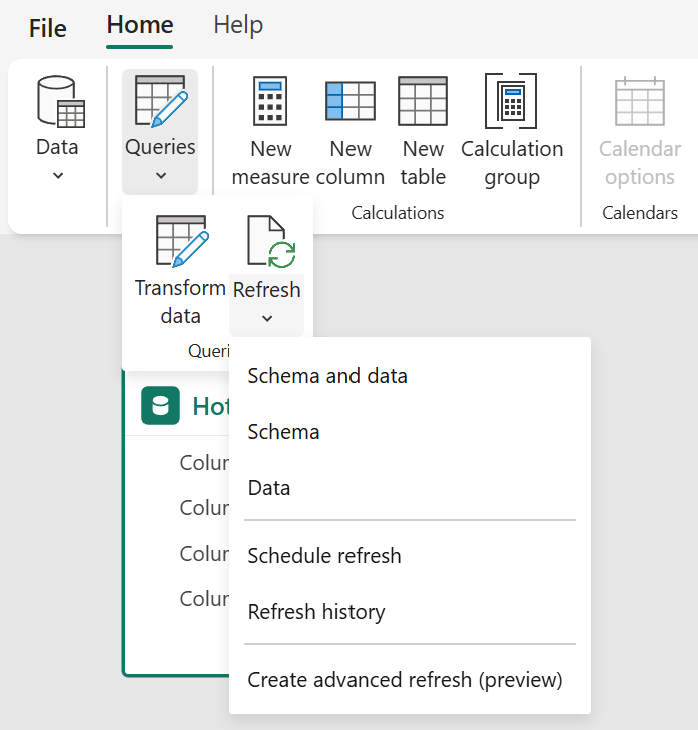


Une même catégorie change de couleur d’un graphique à l’autre ? Ce détail peut compliquer la lecture d’un rapport. En juillet, Power BI étend la mise en forme conditionnelle aux courbes et aux visuels avec légende.
Une mesure DAX peut servir à attribuer les mêmes couleurs aux catégories dans plusieurs visuels. Les courbes peuvent également utiliser un dégradé pour mettre en évidence certaines valeurs ou périodes.
Consulter la documentation Microsoft de cette fonctionnalité
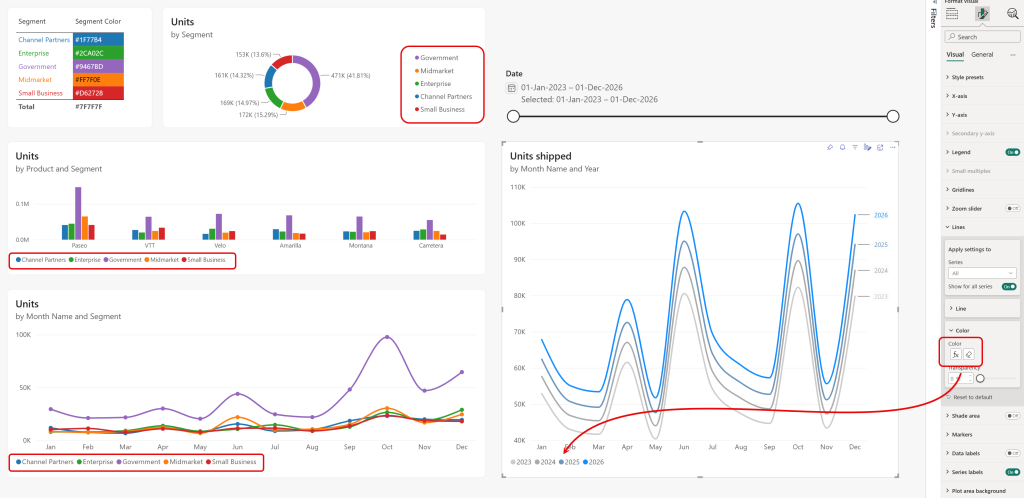
Les audiences des applications organisationnelles, appelées org apps, permettent de présenter des contenus différents à plusieurs groupes dans une même application. Leur disponibilité générale est annoncée en juillet.
La capture Microsoft illustre cette organisation avec plusieurs audiences et une sélection de contenus. Pour les créateurs de rapports, c’est un moyen de structurer la diffusion sans multiplier les points d’entrée.
Consulter la documentation Microsoft de cette fonctionnalité
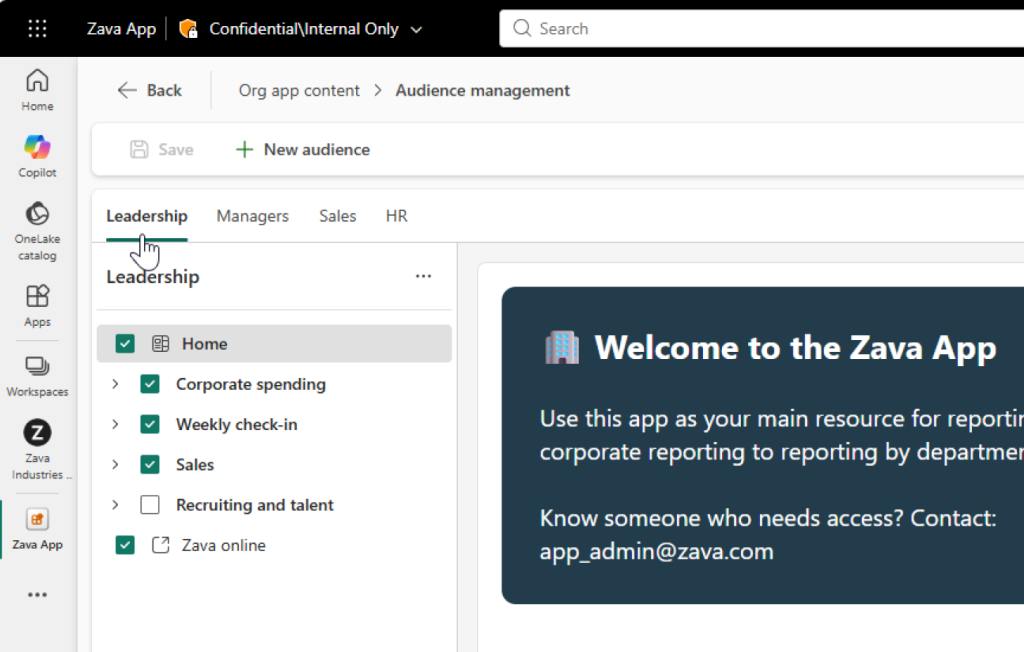
Les thèmes et les styles visuels modernisés poursuivent leur évolution pendant l’été. Après les améliorations de juillet, le volet de personnalisation des thèmes devient généralement disponible en août.
Les nouveaux rapports s’appuient sur Fluent 2. Le volet Thème centralise les couleurs, les styles de texte, les propriétés des visuels et les paramètres des pages. Les mises en forme appliquées individuellement restent prioritaires sur les valeurs du thème.
Consulter la documentation Microsoft de cette fonctionnalité
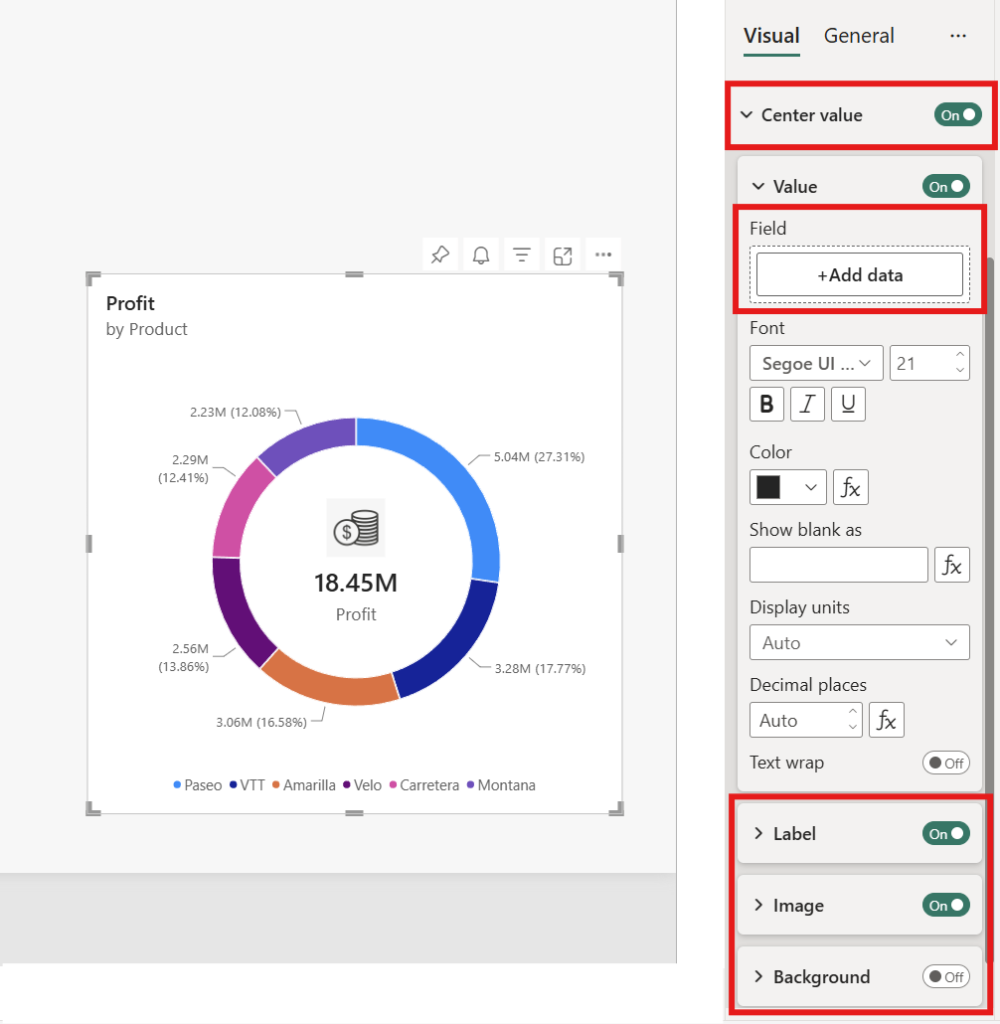
Power BI permet désormais d’afficher une valeur directement au centre d’un graphique en anneau. L’indicateur est intégré au visuel : il reste aligné lors du redimensionnement et se met à jour avec les filtres et les sélections.
Le concepteur peut personnaliser son format, son libellé et son apparence, ou choisir une mesure différente du total affiché par défaut.
Consulter la documentation Microsoft de cette fonctionnalité
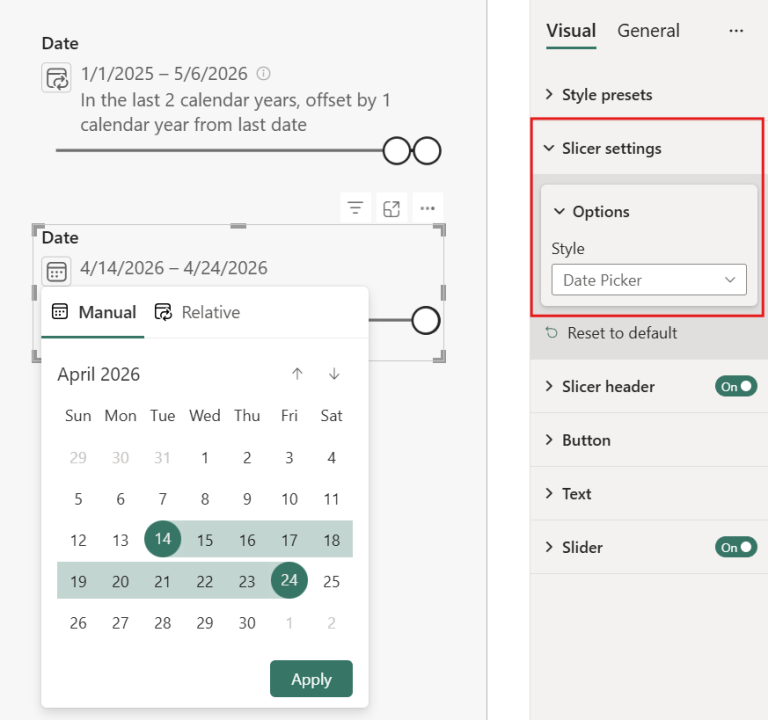
Le sélecteur de dates combine des périodes relatives et un calendrier pour choisir manuellement une plage. Une période relative peut se recalculer dans le temps, en fonction de la date de référence choisie.
L’utilisateur peut ainsi passer d’une période habituelle à une analyse ponctuelle. Une option permet aussi de limiter le filtre à une seule date.
Consulter la documentation Microsoft de cette fonctionnalité
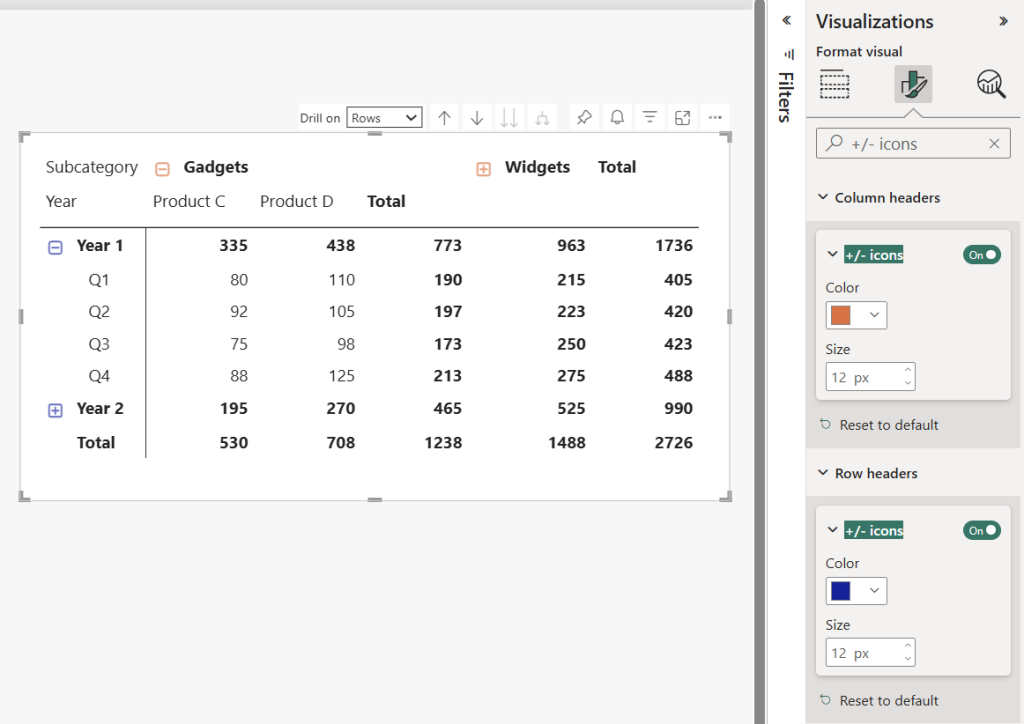
Les matrices gagnent deux réglages utiles pour les tableaux détaillés. Le développement et la réduction des en-têtes de colonnes passent en disponibilité générale : les boutons + et − permettent d’explorer une hiérarchie lorsque plusieurs champs sont placés en colonnes.
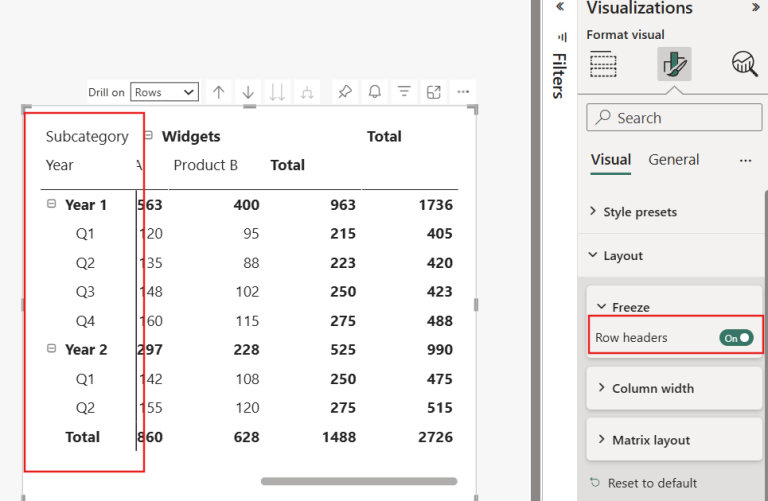
L’auteur peut également enregistrer le gel des en-têtes de lignes comme comportement par défaut. Les libellés restent visibles pendant le défilement horizontal.
Consulter la documentation Microsoft de cette fonctionnalité
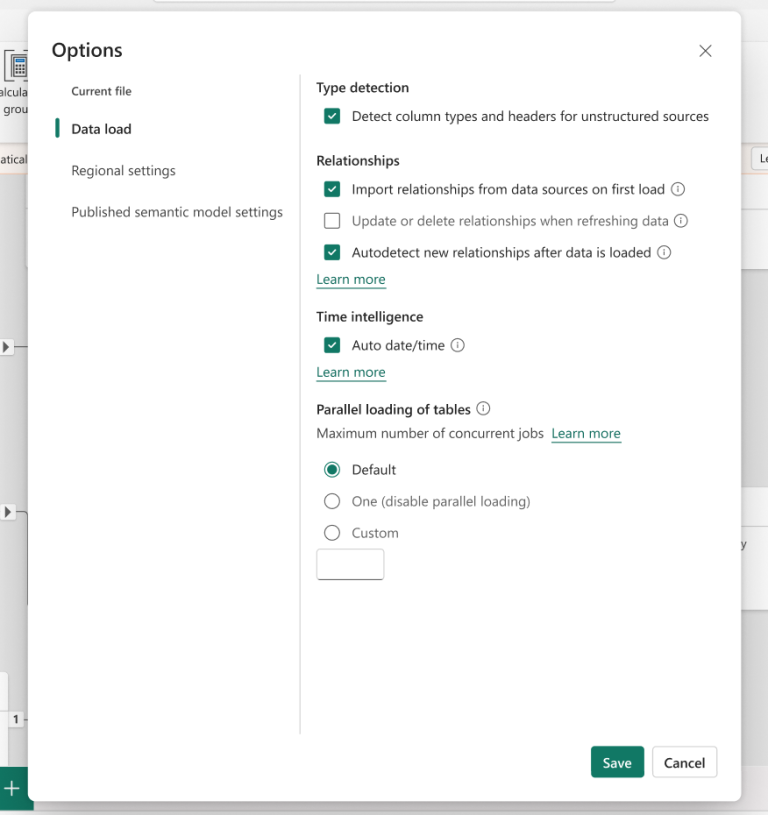
Les options du modèle sont désormais accessibles depuis la modélisation web. Elles regroupent notamment la détection des types, les relations, les dates automatiques, le chargement parallèle et les paramètres régionaux.
Ces réglages influencent le fonctionnement du modèle. Ils doivent donc être modifiés en tenant compte des rapports qui en dépendent, notamment pour les options de dates automatiques.
Consulter la documentation Microsoft de cette fonctionnalité
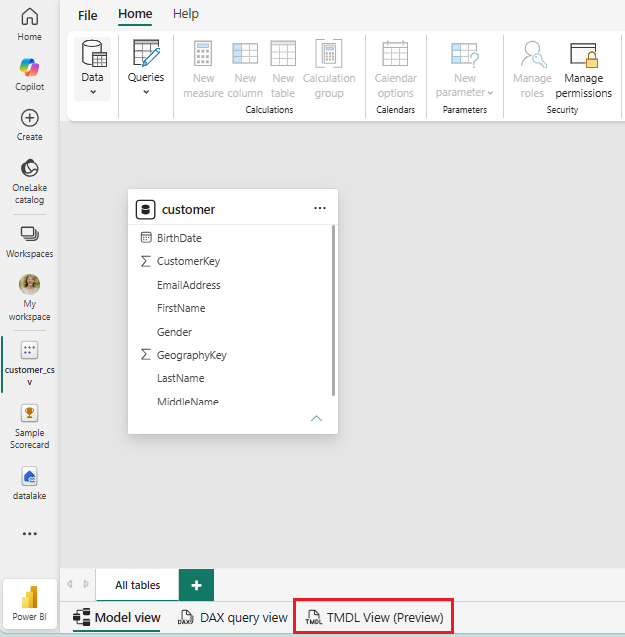
La vue TMDL permet de manipuler la définition des objets du modèle dans un éditeur de code. Son arrivée sur le web est annoncée en juillet : les développeurs peuvent modifier ces définitions sans télécharger le modèle pour revenir dans Desktop.
Cette fonctionnalité s’adresse surtout aux équipes qui maîtrisent la modélisation. La capture de documentation affiche encore le libellé « Preview » : il ne faut pas en déduire une disponibilité générale à partir de sa seule présence dans le bilan mensuel.
Consulter la documentation Microsoft de cette fonctionnalité
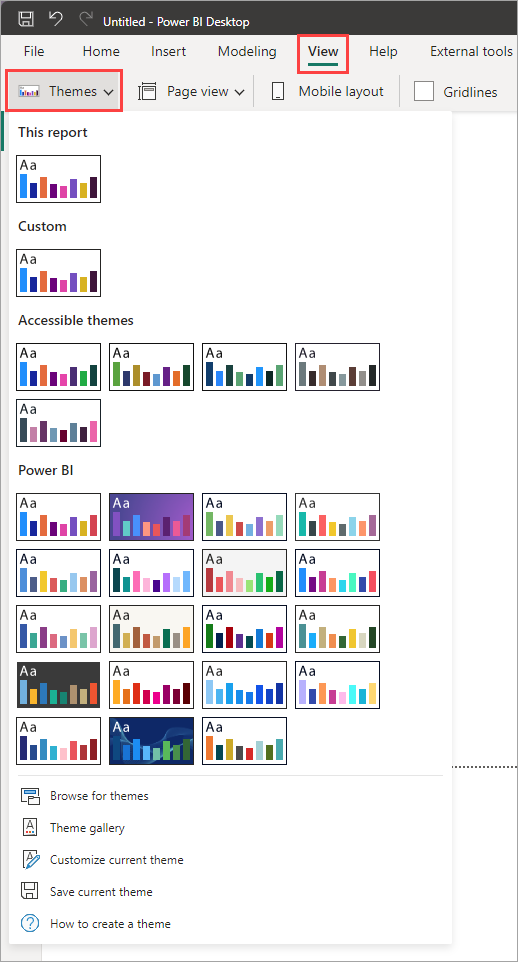
Le menu d’actualisation distingue trois opérations : synchroniser le schéma et les données, uniquement le schéma, ou uniquement les données. Le schéma correspond à la structure des données, par exemple les colonnes disponibles.
Ces opérations sont également accessibles à l’échelle d’une table, ce qui donne davantage de précision à l’administrateur.
Consulter la documentation Microsoft de cette fonctionnalité