La page d'extraction Power BI : donner accès aux détails sans alourdir vos rapports

Vos utilisateurs veulent le détail derrière chaque chiffre sans perdre la lisibilité de la synthèse : la page d’extraction règle ce compromis en un clic droit.

Un rapport de synthèse est lisible parce qu’il cache le détail. Et pourtant, la question qui revient à chaque comité est toujours la même : « derrière ce chiffre, il y a quoi exactement ? »

La tentation est d’ajouter un tableau détaillé sur la page. Deux itérations plus tard, la page est illisible et personne n’y trouve plus rien. Le drillthrough (l’extraction dans l’interface française) résout ce compromis autrement : le détail existe, sur une page dédiée, et ne s’ouvre que sur demande.

Ce que fait une page d’extraction

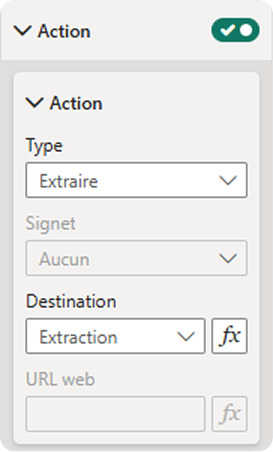
Une page d’extraction est une page de rapport qui s’ouvre filtrée sur l’élément que l’utilisateur vient de sélectionner. Il clique droit sur une barre, un segment ou une ligne de matrice, choisit l’extraction, et arrive sur une page qui ne parle que de cet élément. Un bouton de retour le ramène d’où il vient.

Attention à ne pas la confondre avec le mode d’exploration, qui descend les niveaux d’une hiérarchie à l’intérieur d’un même visuel. L’extraction, elle, change de page et emporte le contexte avec elle.

Deux usages, et le second est souvent oublié

Le premier usage est celui auquel tout le monde pense : descendre au détail. La page de synthèse affiche un chiffre d’affaires mensuel, la page d’extraction liste les commandes de ce mois. Le lecteur voit les transactions qui composent l’agrégat, et seulement quand il en a besoin.

Le second usage fait exactement l’inverse : élargir la perspective. Depuis une ligne de tableau qui ne contient qu’un code postal ou un numéro de client, l’extraction ouvre une fiche complète sur cette entité : son historique, ses encours, sa saisonnalité. On ne descend pas dans le détail, on sort d’une vue étroite pour voir l’ensemble. C’est souvent le plus utile, et c’est celui qu’on oublie de construire.

Comment la construire

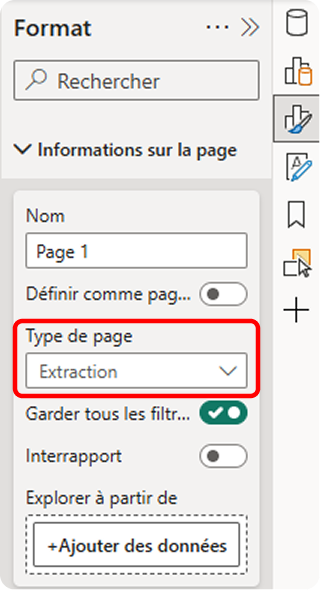
Dans Power BI Desktop, créez une page et renommez-la explicitement, du type « Détail commande » ou « Fiche client ». Dans le volet Visualisations, développez la section d’extraction et faites glisser depuis le volet Données le champ qui servira de filtre : le nom du client, la référence produit, le mois.

Power BI ajoute alors automatiquement un bouton de retour sur la page. Il ne reste qu’à poser les visuels qui exploitent ce contexte resserré : une carte qui rappelle l’élément sélectionné, un tableau de lignes, une courbe d’évolution.

Une page d’extraction reste une page de rapport ordinaire. Vous pouvez y ajouter des segments, des filtres, et tout ce que vous mettriez ailleurs.

Ce qui filtre réellement la page

Deux choses arrivent sur la page cible. Le champ d’extraction que vous avez déclaré, d’abord, valorisé par la sélection de l’utilisateur. Et les filtres de niveau page de la page de départ, qui sont transmis avec. Ce second point explique la plupart des surprises : une page cible qui affiche autre chose que prévu est presque toujours une page qui hérite d’un filtre resté sur la page source.

Si l’extraction n’apparaît pas dans le menu contextuel, la cause est en général simple. Le champ déclaré comme filtre d’extraction doit être présent dans le visuel sur lequel on clique droit, et il ne doit pas y être agrégé. Un champ additionné ou compté ne permet pas l’extraction.

Les réglages qui font la différence

Quelques précautions distinguent une extraction propre d’une extraction qui se remarque. Gardez le même thème et le même style que le reste du rapport, pour que l’utilisateur ait le sentiment de ne pas avoir quitté le document. Conservez le bouton de retour, il coûte un centimètre carré et évite un aller-retour par le menu.

Pendant la conception, vous aurez posé des filtres d’extraction pour travailler sur un résultat réaliste : pensez à les retirer avant de publier. Évitez également les visuels susceptibles de renvoyer une valeur vide ou une erreur une fois le filtre appliqué, ils donnent l’impression d’un rapport cassé.

Enfin, la plupart des pages d’extraction méritent d’être masquées : elles n’ont pas de sens sans contexte. Si vous choisissez de les laisser visibles, ajoutez un bouton associé à un signet qui efface tous les filtres, sinon l’utilisateur tombera sur une page filtrée sur la dernière sélection de quelqu’un d’autre.

Reste le vrai problème : une fonctionnalité qui s’active au clic droit ne se découvre pas toute seule. Signalez-la, dans l’en-tête du visuel ou dans une zone de texte. Une extraction que personne ne connaît ne sert à rien.

Et entre deux rapports ?

L’extraction peut aussi franchir la frontière d’un rapport. Les deux rapports doivent être publiés dans le même espace de travail, les noms de champs et les types de données doivent correspondre exactement, et l’option d’extraction entre rapports doit être activée dans les paramètres du rapport cible. Cette variante ne fonctionne que dans le service Power BI, pas dans Desktop.

C’est utile quand le détail vit dans un autre rapport, avec son propre modèle : un tableau de bord commercial qui renvoie vers le rapport logistique, par exemple, sans fusionner les deux.

Ce que ça change dans vos rapports

Bien utilisée, la page d’extraction déplace un arbitrage. Vous n’avez plus à choisir entre un rapport lisible et un rapport complet : la synthèse reste sobre, et le détail attend derrière un clic droit pour ceux qui le demandent.

Chez Xponentiel, nous construisons des rapports Power BI pensés pour être utilisés, pas seulement livrés. Si vos utilisateurs exportent encore vers Excel pour retrouver le détail, parlons-en.

Cet article vous a été utile ? Partagez-le :

Sommaire

Un projet data ? Parlons-en concrètement.