Automatiser la collecte de données avec Power Automate

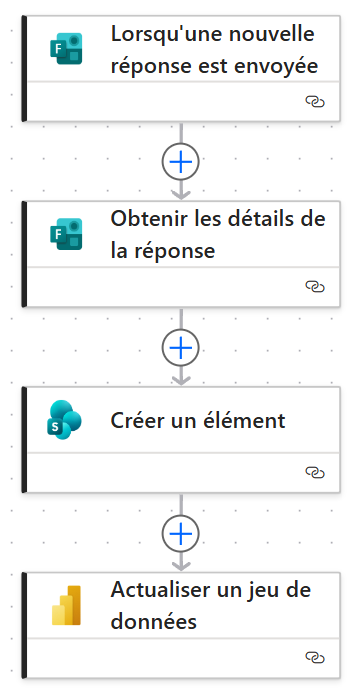
Une simple réponse à un formulaire peut déclencher une chaîne d'actions qui alimente votre liste SharePoint et actualise votre rapport Power BI, sans ressaisie. Voici comment construire ce flux Power Automate, étape par étape.

Ce type de scénario peut être décliné dans de nombreux contextes :

  • suivi des demandes d’intervention
  • collecte des besoins de formation
  • suivi des audits qualité
  • gestion des équipements
  • validation de documents
  • demandes d’achat
  • suivi des incidents informatiques
  • enquêtes de satisfaction
  • collecte de données terrain

Dès qu’une information est saisie, elle peut être exploitée automatiquement dans SharePoint, Excel, Dataverse ou Power BI.

Chaque jour, les entreprises saisissent des informations dans des formulaires, mettent à jour des fichiers Excel ou complètent des listes SharePoint. Pourtant, dans de nombreux cas, ces données doivent ensuite être ressaisies, vérifiées ou intégrées manuellement dans les outils de reporting.

Résultat : une perte de temps, un risque d’erreur élevé et des tableaux de bord qui ne reflètent pas toujours la réalité.

Avec Power Automate, il est possible de transformer ce processus en un flux entièrement automatisé. Une simple réponse à un formulaire peut déclencher une série d’actions qui mettent immédiatement à jour vos données et vos rapports Power BI.

Un scénario simple, mais très efficace

Imaginons qu’un collaborateur doive déclarer une nouvelle information : une demande interne, un incident, une validation ou encore le suivi d’une action.

Le processus peut être entièrement automatisé :

  1. Le collaborateur remplit un formulaire Microsoft Forms.
  2. Power Automate détecte automatiquement la nouvelle réponse.
  3. Les informations sont enregistrées dans une liste SharePoint.
  4. Une fois les données intégrées, Power Automate lance l’actualisation du jeu de données Power BI.
  5. Quelques instants plus tard, le tableau de bord est mis à jour avec les nouvelles informations.

Sans aucune intervention humaine, les données circulent automatiquement d’un outil à l’autre.

Pourquoi automatiser ce type de processus ?

L’automatisation apporte plusieurs bénéfices immédiats.

Gagner du temps

Les tâches répétitives disparaissent. Plus besoin de copier les données d’un outil à un autre ou de lancer manuellement une actualisation.

Réduire les erreurs

Chaque ressaisie manuelle représente un risque : oubli, faute de frappe ou mauvaise manipulation. En automatisant les échanges entre les applications Microsoft 365, les données restent fiables tout au long du processus.

Obtenir des tableaux de bord toujours à jour

Les décideurs disposent d’indicateurs récents sans attendre une mise à jour quotidienne ou hebdomadaire. Les informations sont disponibles quasiment en temps réel.

Standardiser les processus

Tous les collaborateurs suivent le même circuit de traitement. Les données sont enregistrées de manière homogène, ce qui facilite leur exploitation dans Power BI.

Comment fonctionne ce flux Power Automate ?

Power Automate repose sur un principe simple : un déclencheur lance une série d’actions. Dans notre exemple :

  • Déclencheur : une nouvelle réponse est envoyée dans Microsoft Forms.
  • Action 1 : récupérer les réponses du formulaire.
  • Action 2 : créer un nouvel élément dans une liste SharePoint.
  • Action 3 : lancer l’actualisation d’un jeu de données Power BI.
  • Action 4 (optionnelle) : envoyer une notification Teams ou un e-mail de confirmation.

Chaque étape est entièrement configurable, sans développement complexe.

Une automatisation adaptée à de nombreux métiers

Ce type de scénario peut être décliné dans de nombreux contextes :

  • suivi des demandes d’intervention
  • collecte des besoins de formation
  • suivi des audits qualité
  • gestion des équipements
  • validation de documents
  • demandes d’achat
  • suivi des incidents informatiques
  • enquêtes de satisfaction
  • collecte de données terrain.


Dès qu’une information est saisie, elle peut être exploitée automatiquement dans SharePoint, Excel, Dataverse ou Power BI.

Aller plus loin avec Power Automate

Le scénario présenté n’est qu’un exemple parmi des centaines de possibilités. Power Automate peut également :

  • générer automatiquement des documents PDF
  • Faire des appels API
  • envoyer des notifications Microsoft Teams
  • créer des tâches Planner
  • lancer un processus d’approbation
  • synchroniser plusieurs applications
  • archiver des fichiers
  • automatiser des traitements entre Microsoft 365 et des applications tierces

Grâce à ses centaines de connecteurs, la plateforme permet d’automatiser une grande partie des tâches administratives et métiers.

Conclusion

L’automatisation ne consiste pas uniquement à gagner du temps. Elle permet également d’améliorer la qualité des données, de limiter les erreurs et de fournir des tableaux de bord toujours actualisés.

Dans un environnement Microsoft 365, quelques minutes suffisent souvent pour mettre en place un flux capable de remplacer plusieurs tâches manuelles quotidiennes.

Un simple formulaire peut ainsi devenir le point de départ d’un processus entièrement automatisé, de la collecte de l’information jusqu’à sa visualisation dans Power BI.

Cet article vous a été utile ? Partagez-le :

Sommaire

Un projet data ? Parlons-en concrètement.