Changer l'unité d'affichage de vos visuels power BI en un clic !

Facilitez la lecture et l’analyse de vos données grâce à l’unité
dynamique dans Power BI.


Séverine JEAUNEAU

Table des matières

Partager l'article

Une astuce Power BI pour plus de clarté dans vos tableaux de bord !

Lorsque l’on crée des rapports Power BI, il est parfois difficile d’offrir une lecture simple et harmonieuse des chiffres. En fonction du périmètre choisi, les valeurs renvoyées peuvent être basses ou très élevées. Cela peut rendre vos tableaux et vos graphiques illisibles !

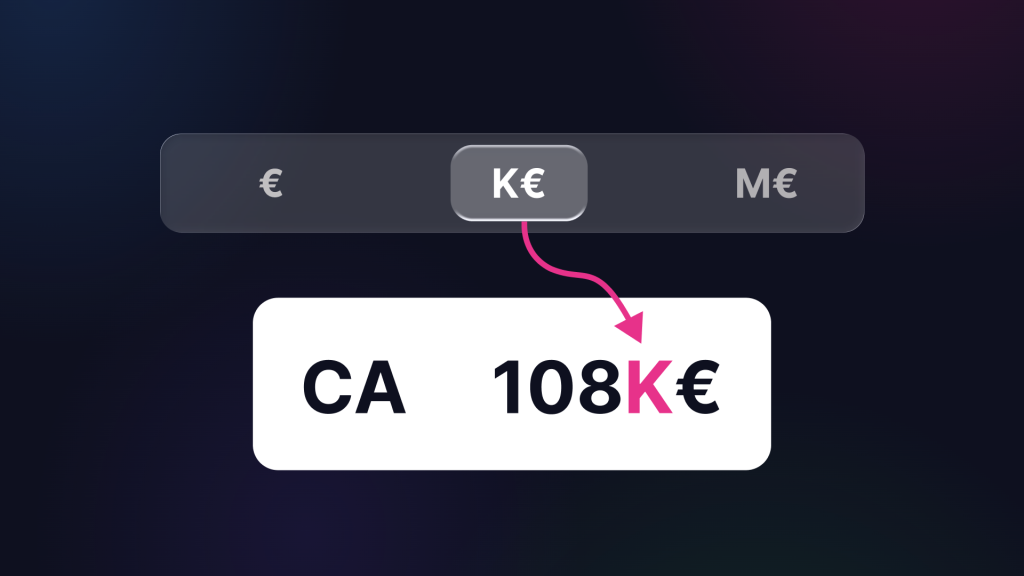
Pour gagner en clarté, une astuce très efficace consiste à permettre à l’utilisateur de choisir l’unité d’affichage dans ses visuels. Il pourra ainsi passer d’une vue en € à une vue en k€ ou M€ selon le rendu souhaité !

Et cela se fait très facilement grâce à un segment combiné à une mesure dynamique. Je vous explique dans cet article comment créer cette fonctionnalité en quelques étapes.

Comment créer le segment d'unités dynamique ?

Étape 1. Créer une table de paramètres d’unités

La première étape consiste à créer une table qui contiendra les unités disponibles, par exemple €, k€ et M€.

Dans Power BI Desktop :

Dans la vue Accueil, cliquez sur ‘Entrer des données’.

  • Une fenêtre s’ouvre. Vous pouvez renommer cette table ‘Unité’ et la colonne 1 ‘Unité’ également.
  • Ensuite renseignez sur 3 premières lignes avec les textes suivants : €, k€ et M€.
  • Enfin, cliquez sur Charger pour finaliser la création de la table. Elle apparaîtra bien dans le modèle et la liste de dimensions du reporting.


On obtiendra une la table Unité, qui n’aura pas été reliée au reste du modèle.

Étape 2. Créer une mesure DAX 

On créer une mesure qui sera utilisée comme diviseur et qui va nous permettre de diviser par 1, 1 000 ou 1 000 000 en fonction de l’unité sélectionnée.

Pour la créer :

a) Cliquez sur Nouvelle mesure.

b) Nommez votre mesure ‘Unité sélectionnée’ et rentrez la formule suivante :

SELECTEDVALUE va permettre de récupérer la valeur de l’unité sélectionnée dans le sélecteur qui sera affiché dans notre page de reporting

SWITCH va permettre de renvoyer les valeur 1, 1000 ou 1000000 en fonction de la valeur récupérée

Le dernier 1 est la valeur renvoyée par défaut si le sélecteur d’unité n’est pas présent dans la page de reporting ou que l’utilisateur n’a rien choisit (ici la valeur par défaut qui s’affichera dans les visuels correspond donc à l’€)

Cette nouvelle mesure permettra par la suite de diviser nos autres mesures dynamiquement en fonction du choix d’unité.

Étape 3. Diviser vos mesures par le diviseur ‘Unité Sélectionnée’

Quand vous construisez votre modèle, vous avez toujours une mesure de référence. C’est la première mesure créée de laquelle vont découler toutes les autres.

Par exemple :

CA N = SUM(‘Table Ventes'[Chiffre d’affaires]) : C’est votre mesure de référence !

Votre CA N-1, par exemple , découlera directement de la mesure de référence ‘CA N’ :

CA N-1 = CALCULATE ( [CA N] , SAMEPERIODLASTYEAR( DimDate[Date] ))

Pour diviser toutes les mesures du modèle par le diviseur que vous venez de créer [Unité sélectionnée], il vous suffira de diviser uniquement la mesure de référence par ce diviseur.

Dans ce cas, CA N devient :

CA N = SUM(‘Table Ventes'[Chiffre d’affaires]) / [Unité sélectionnée] 

Étape 4. Créer un segment

Vous pouvez désormais créer un segment basé sur votre table Unité qui vous permettra de sélectionner l’une des unités.

Pour cela, dans la vue Affichage du rapport :

  • Dans le volet Build sélectionnez le type de visuel Segment
  • Et dans le paramètre Champ, utilisez le champ Unité de la table Unité.


Votre sélecteur d’unités est créé avec le choix des 3 unités.

Étape 5. Utilisez les mesures créées dans vos visuels

Créez maintenant vos visuels en utilisant les mesures reliées au diviseur. Ces visuels afficherons dynamiquement les chiffres avec l’unité choisie.

Les utilisateurs du reporting  pourront désormais choisir facilement entre un affichage , K€ ou M€.

Conclusion

Créer un segment permettant de changer l’unité d’affichage dans Power BI est une astuce simple et très utile pour améliorer la lisibilité de vos rapports. Grâce à une table listant les unités et une mesure dynamique, vous permettez à vos utilisateurs d’adapter l’affichage en un clic pour une prise de décision plus rapide !


J’espère que cette astuce vous a plu et qu’elle vous inspirera pour vos futurs reporting ! N’hésitez pas à nous partager vos retours et votre expérience utilisateur suite à ce tutoriel.

Testez cette fonctionnalité dans notre template de tableau de bord commercial Power BI à télécharger gratuitement ici.


Tout est expliqué dans cette vidéo :

Retrouvez tous nos articles et tutoriels sur le site d’Xponentiel. Et pour en savoir plus sur nos services, consultez notre page Reporting sur mesure ou prenez un rdv avec l’un de nos experts pour un accompagnement personnalisé !

Autres articles ou tutoriels Xponentiel