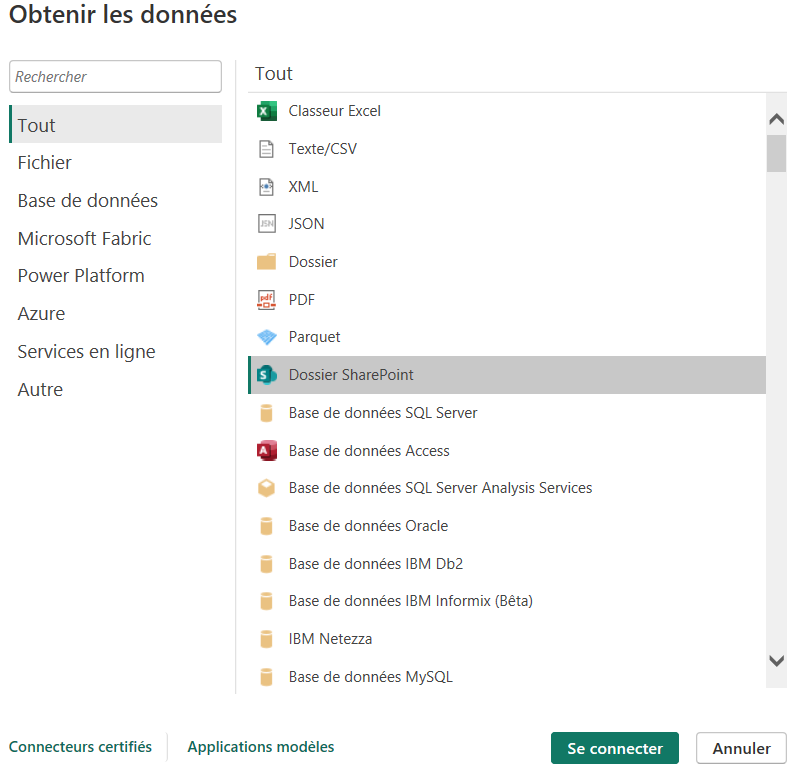
Power BI est devenu un outil incontournable et puissant pour analyser des données et créer des tableaux de bord interactifs. Sa grande force ? La possibilité de se connecter à une multitude de sources : bases de données SQL, fichiers Excel, services cloud, APIs, et bien plus encore.
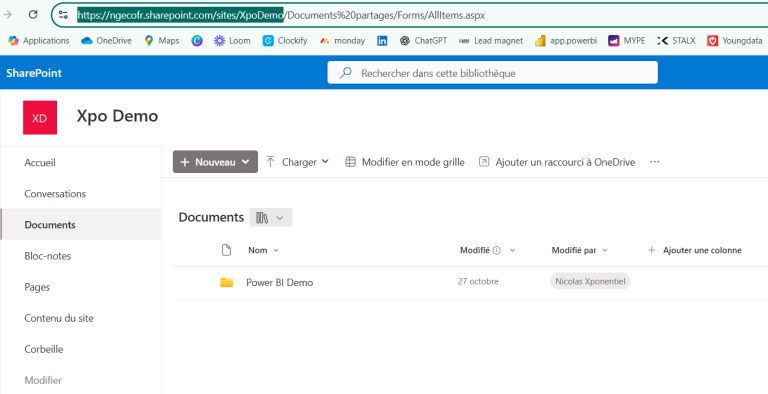
Parmi ces sources, SharePoint est très utilisé pour stocker vos fichiers d’entreprise (Excel, CSV…), collaborer sur des documents ou centraliser des listes métier. C’est une mine de données souvent sous-exploitée car les données sont difficiles à analyser et sont enregistrées manuellement.
Bonne nouvelle : Power BI et SharePoint fonctionnent très bien ensemble !
Avantage principal de cette connexion : elle permet l’actualisation de votre reporting en ligne, éliminant le besoin de la passerelle Power BI.
Connecter Power BI à SharePoint est aujourd’hui l’une des méthodes les plus simples et les plus performantes pour exploiter des données stockées dans Microsoft 365. Cette approche permet d’automatiser les mises à jour des rapports, de sécuriser les accès et de simplifier la gestion des fichiers, tout en limitant les contraintes techniques.
Voici les principaux avantages de cette connexion.
Lorsque vos fichiers Excel, CSV ou autres sources sont stockés sur SharePoint Online, Power BI Service peut y accéder directement. Aucune passerelle (Gateway) n’est nécessaire, contrairement aux fichiers hébergés sur un serveur local.
Il suffit de planifier une fréquence d’actualisation pour que vos rapports et tableaux de bord se mettent à jour automatiquement, sans intervention manuelle.
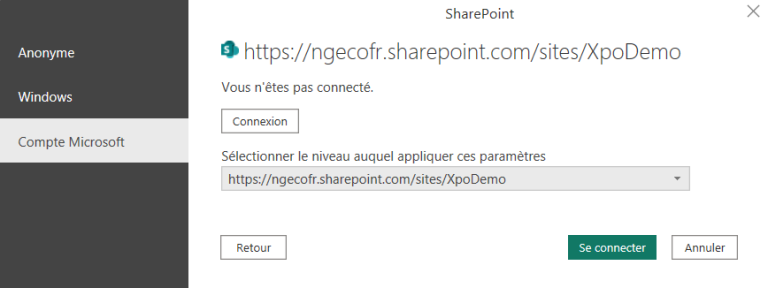
La connexion s’appuie sur l’authentification Microsoft 365 et respecte les autorisations déjà configurées dans SharePoint.
Les utilisateurs accèdent uniquement aux données pour lesquelles ils disposent des droits nécessaires, ce qui simplifie la gestion de la sécurité tout en garantissant la confidentialité des informations.
En centralisant les fichiers dans SharePoint, toute l’organisation travaille sur une version unique des données. Les problèmes liés aux multiples copies de fichiers, aux échanges par e-mail ou aux erreurs de version disparaissent.
Cette centralisation améliore la qualité des données et réduit considérablement les risques d’incohérence dans les analyses.
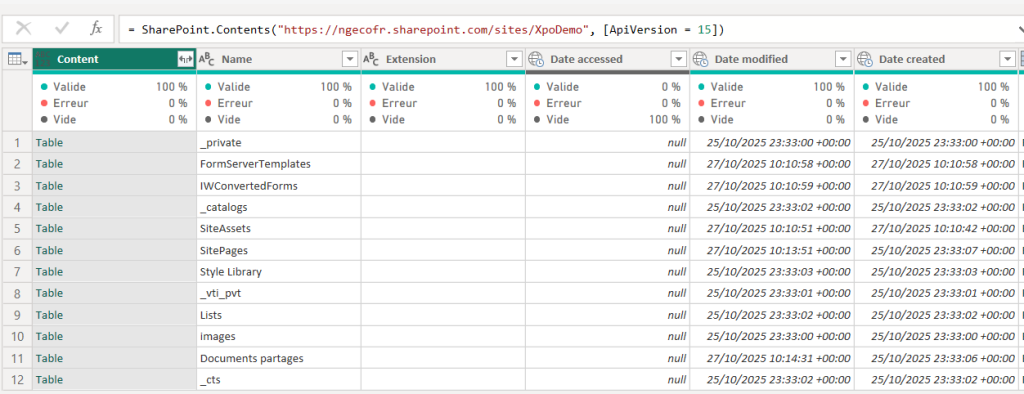
Les mises à jour des données deviennent entièrement automatisées. Dès qu’un fichier est modifié sur SharePoint, Power BI peut récupérer les nouvelles informations lors de la prochaine actualisation programmée.
Les équipes n’ont plus besoin d’importer de nouveaux fichiers ni de republier les rapports après chaque modification des données sources. Elles peuvent ainsi consacrer davantage de temps à l’analyse plutôt qu’à la maintenance du reporting.